Protéger ses enfants sur internet n'est plus une option, c'est une nécessité quotidienne. Le controle parental Google offre une solution gratuite, complète et accessible à tous les parents équipés d'un smartphone Android. Depuis le lancement de Google Family Link en 2017, des millions de familles utilisent cet outil pour encadrer la navigation de leurs enfants, limiter le temps d'écran et filtrer les contenus inappropriés. Ce guide vous accompagne étape par étape, de l'installation à la configuration avancée, pour que vous puissiez prendre le contrôle sans compétences techniques particulières. Que votre enfant ait 6 ans ou 15 ans, les fonctionnalités proposées s'adaptent à chaque profil.
Pourquoi le contrôle parental sur les appareils Google est devenu indispensable
Les enfants passent en moyenne plusieurs heures par jour devant un écran. Tablettes, smartphones, ordinateurs : chaque appareil connecté est une porte d'entrée vers des contenus qui ne leur sont pas toujours destinés. Google, en tant que fournisseur de services numériques dominant, a développé des outils spécifiques pour répondre à cette réalité familiale. Le contrôle parental ne se limite pas à bloquer des sites. Il permet de comprendre les habitudes numériques de son enfant et d'instaurer un dialogue autour de l'usage des écrans.
La Commission nationale de l'informatique et des libertés (CNIL) rappelle régulièrement que la protection des mineurs en ligne relève aussi de la responsabilité parentale. L'ARCEP (Autorité de régulation des communications électroniques et des postes) publie des données montrant une augmentation constante du temps passé en ligne par les moins de 18 ans. Face à ces chiffres, attendre n'est pas une stratégie viable.
Google Family Link fonctionne sur deux niveaux : la supervision des appareils Android des enfants de moins de 13 ans, et un mode de suivi plus souple pour les adolescents entre 13 et 18 ans. Dans les deux cas, le parent garde la main sur les autorisations d'applications, le temps d'écran et la localisation. Ce système est entièrement gratuit et ne nécessite qu'un compte Google pour chaque membre de la famille.
Une précision utile : les fonctionnalités varient selon la version de l'application et les mises à jour régulières de Google. Il est conseillé de vérifier les paramètres disponibles sur votre version avant de vous appuyer sur des guides tiers, y compris celui-ci. Les informations présentées ici correspondent aux fonctionnalités disponibles sur les versions récentes de Family Link.
Installation de Google Family Link : le guide pas à pas
L'installation de Google Family Link se déroule en deux temps : une configuration sur l'appareil du parent, puis une sur l'appareil de l'enfant. Les deux smartphones doivent être connectés à internet pendant toute la procédure. Voici les étapes à suivre dans l'ordre :
- Téléchargez l'application Google Family Link (version "pour les parents") sur le Google Play Store ou l'App Store si vous utilisez un iPhone.
- Ouvrez l'application et connectez-vous avec votre compte Google personnel.
- Appuyez sur le bouton "Créer un compte de supervision" et suivez les instructions pour créer un compte Google pour votre enfant, ou liez son compte existant.
- Sur l'appareil de l'enfant, téléchargez la version "Family Link pour les enfants et adolescents" depuis le Play Store.
- Entrez le code de supervision généré sur l'application parent pour associer les deux appareils.
- Acceptez les conditions d'utilisation sur les deux appareils pour finaliser la liaison.
La procédure prend généralement moins de dix minutes. Si l'enfant possède déjà un compte Google créé avec un âge inférieur à 13 ans, Google peut détecter automatiquement la nécessité d'une supervision parentale et proposer la liaison directement. Pour les adolescents de plus de 13 ans, la supervision reste possible mais nécessite leur accord explicite, ce qui est une bonne occasion d'en discuter ensemble.
Un point technique à ne pas négliger : l'appareil de l'enfant doit être sous Android 5.0 minimum pour que Family Link fonctionne correctement. Sur les versions plus anciennes du système, certaines fonctionnalités peuvent être absentes ou instables. Pensez à vérifier la version Android dans les paramètres de l'appareil avant de commencer.
Configurer les restrictions et les limites d'utilisation
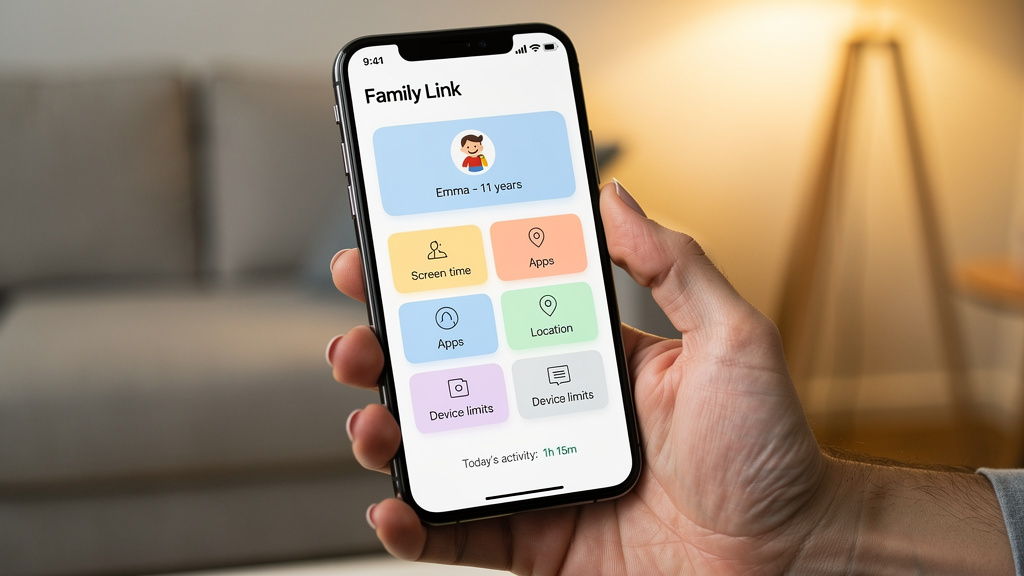
Une fois les appareils liés, l'application parent affiche un tableau de bord complet. C'est depuis cet écran que tout se gère. La première chose à paramétrer est le temps d'écran quotidien. Family Link permet de définir une durée maximale par jour, ainsi que des plages horaires pendant lesquelles l'appareil de l'enfant est verrouillé automatiquement. Pratique pour éviter les sessions nocturnes.
La gestion des applications est sans doute la fonctionnalité la plus utilisée. Chaque fois que l'enfant souhaite télécharger une nouvelle application depuis le Play Store, une demande d'autorisation est envoyée automatiquement au parent. Vous pouvez approuver ou refuser en quelques secondes depuis votre propre téléphone. Les applications déjà installées peuvent être bloquées individuellement si nécessaire.
Le filtre de contenu Google Play permet de restreindre les téléchargements selon la classification par âge : applications, jeux, films et musique sont tous concernés. En fixant une limite à "Pour tout le monde" ou "Enfants", vous évitez l'accès aux contenus classifiés pour adultes sans avoir à surveiller chaque téléchargement manuellement.
Pour la navigation web, Family Link intègre des restrictions via Google Chrome. Vous pouvez activer le filtre SafeSearch, qui bloque les résultats de recherche explicites, et limiter la navigation aux sites approuvés uniquement. Cette dernière option est particulièrement adaptée aux enfants de moins de 10 ans. Pour les adolescents, un filtrage moins strict avec surveillance de l'historique peut suffire.
La localisation GPS de l'appareil de l'enfant est également accessible en temps réel depuis l'application parent. Cette fonctionnalité est utile pour savoir où se trouve votre enfant, mais son utilisation doit faire l'objet d'une discussion ouverte avec lui pour éviter de créer un sentiment de surveillance excessive.
Suivre l'activité au quotidien et ajuster les paramètres
Family Link génère des rapports d'activité hebdomadaires envoyés directement sur votre téléphone. Ces rapports indiquent le temps passé sur chaque application, les sites visités et les recherches effectuées. Ce suivi n'est pas destiné à espionner, mais à identifier les habitudes numériques et à adapter les règles en conséquence.
Si vous constatez que votre enfant passe trop de temps sur un jeu spécifique, vous pouvez lui fixer une limite d'utilisation quotidienne pour cette application précise. Google Family Link permet ce niveau de granularité sans avoir à bloquer l'application entièrement. C'est une approche plus nuancée que le tout-ou-rien, et souvent mieux acceptée par les enfants eux-mêmes.
Le verrouillage à distance de l'appareil est une autre fonctionnalité appréciée. D'une simple pression sur votre téléphone, vous pouvez verrouiller immédiatement le smartphone de votre enfant, par exemple pendant les repas ou les devoirs. L'enfant voit un message d'explication s'afficher sur son écran, ce qui évite les malentendus.
À mesure que l'enfant grandit, les paramètres peuvent évoluer. Family Link prévoit des niveaux de supervision progressifs. Quand un enfant atteint 13 ans (ou l'âge de consentement numérique selon le pays), il peut demander à gérer lui-même son compte. Le parent reçoit une notification et peut accepter ou refuser ce changement. Cette transition est une bonne opportunité pour redéfinir les règles ensemble.
Aller plus loin avec la protection numérique de votre famille
Google Family Link est un point de départ solide, mais la protection numérique d'un enfant ne repose pas uniquement sur une application. Les paramètres de confidentialité de chaque service utilisé par votre enfant méritent une attention séparée : YouTube Kids, Gmail, Google Maps et les jeux en ligne ont chacun leurs propres réglages de sécurité. Family Link centralise les grandes décisions, mais ne remplace pas une vérification manuelle de chaque service.
La CNIL met à disposition sur son site des fiches pratiques pour les parents souhaitant comprendre les droits de leurs enfants en ligne et les obligations des plateformes numériques. Ces ressources sont régulièrement mises à jour et gratuitement accessibles. Le site officiel de Google Family Link (families.google.com/familylink) propose également des tutoriels vidéo et une FAQ détaillée pour résoudre les problèmes d'installation courants.
Un angle souvent négligé : parler des règles avec son enfant avant de les activer. Un enfant qui comprend pourquoi certaines limites existent les accepte plus facilement qu'un enfant qui découvre un blocage sans explication. Les outils technologiques fonctionnent mieux quand ils s'appuient sur une communication familiale claire. Family Link inclut d'ailleurs une fonctionnalité permettant à l'enfant d'envoyer des demandes d'extension de temps d'écran directement à ses parents, ce qui ouvre naturellement la discussion.
Enfin, pensez à réviser vos paramètres tous les trois à six mois. Les besoins d'un enfant de 8 ans ne sont pas ceux d'un adolescent de 14 ans. Une supervision trop stricte à l'adolescence peut générer des contournements. Adapter régulièrement les règles à l'âge réel de votre enfant reste la meilleure façon d'utiliser Google Family Link sur le long terme.