
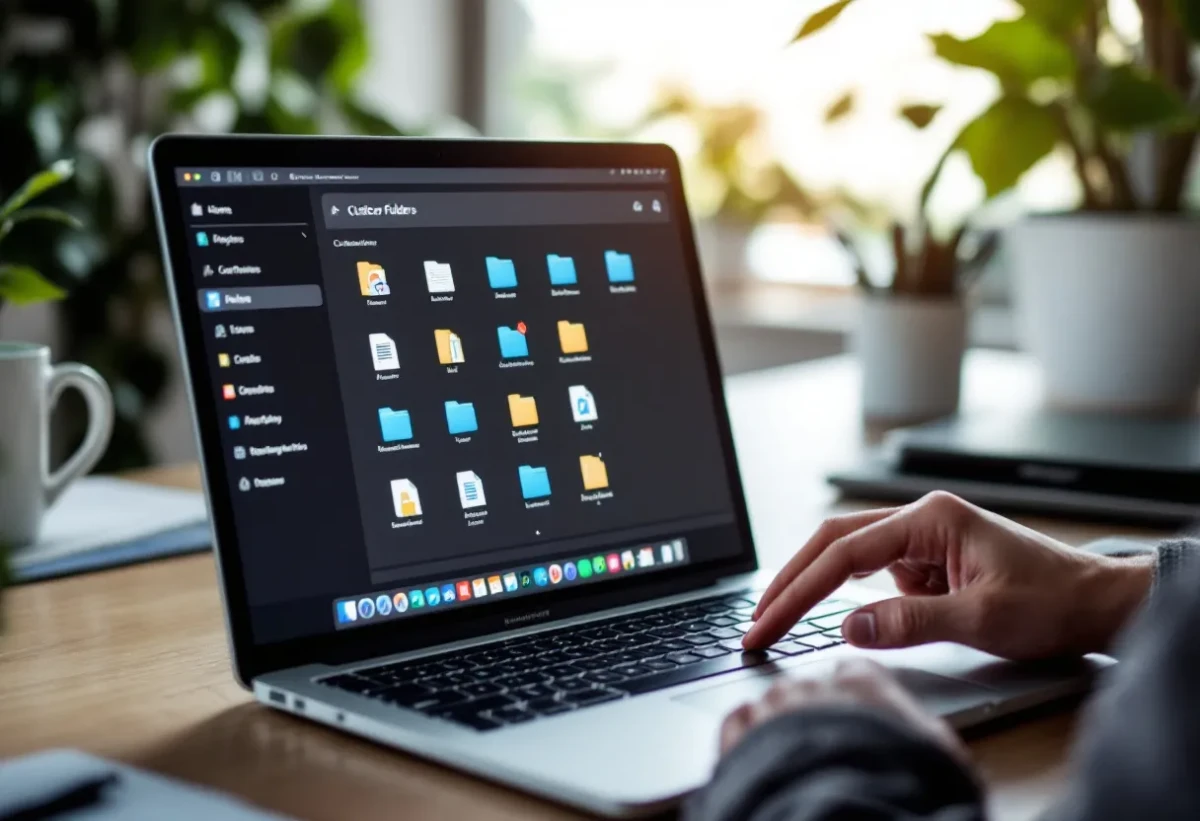
Vous rêvez d'un bureau Mac organisé et coloré ? Ne cherchez plus ! Notre guide pratique vous dévoile les astuces pour modifier la couleur de vos dossiers sur macOS. Fini les icônes ternes et monotones, place à la créativité et à l'efficacité. Que vous soyez un professionnel cherchant à optimiser votre flux de travail ou un utilisateur souhaitant simplement égayer son espace numérique, ces techniques simples mais puissantes vont révolutionner votre expérience Mac. Préparez-vous à donner vie à votre Finder et à booster votre productivité avec style !
Les Fondamentaux : Pourquoi Personnaliser les Couleurs de vos Dossiers ?
La personnalisation des couleurs de vos dossiers sur macOS va bien au-delà de l'esthétique. C'est un véritable outil d'organisation et de productivité. En attribuant des couleurs spécifiques à différents types de dossiers, vous créez un système visuel intuitif qui vous permet de repérer instantanément les fichiers dont vous avez besoin. Imaginez pouvoir identifier d'un coup d'œil vos dossiers de projets, vos documents personnels, ou vos fichiers archivés. Cette méthode de codage couleur stimule votre mémoire visuelle et réduit considérablement le temps passé à chercher des informations.
De plus, personnaliser l'apparence de votre Finder rend votre espace de travail numérique plus agréable et motivant. Un environnement visuel attrayant peut augmenter votre engagement et votre concentration. Pour les créatifs, c'est l'occasion d'exprimer leur personnalité directement dans leur flux de travail. Pour les professionnels, c'est un moyen d'aligner l'organisation de leurs fichiers avec les codes couleur de leur entreprise ou de leurs clients. Cette pratique s'inscrit dans une approche plus large de personnalisation de l'interface utilisateur, permettant d'adapter votre Mac à vos besoins spécifiques et à votre style de travail unique.
Méthodes Natives : Utiliser les Outils Intégrés de macOS
macOS offre plusieurs options intégrées pour modifier l'apparence de vos dossiers sans recourir à des logiciels tiers. La méthode la plus simple consiste à utiliser la fonction "Étiquettes". Pour cela, sélectionnez un dossier, faites un clic droit, puis choisissez "Étiquette" dans le menu contextuel. Vous avez le choix parmi sept couleurs prédéfinies. Bien que limitée en termes de palette, cette option est rapide et ne nécessite aucune installation supplémentaire.
Une autre technique native implique l'utilisation de l'Aperçu. Ouvrez l'image de l'icône du dossier dans Aperçu, utilisez les outils de retouche pour modifier sa couleur, puis copiez-collez la nouvelle icône sur le dossier original via la fenêtre d'informations (Cmd+I). Cette méthode offre plus de flexibilité en termes de choix de couleurs, mais demande un peu plus de temps et de manipulations. Pour les utilisateurs plus avancés, le Terminal de macOS permet de modifier les couleurs des dossiers via des commandes spécifiques, offrant un contrôle précis mais nécessitant des connaissances en ligne de commande.
Solutions Tierces : Explorez les Applications Spécialisées
Pour ceux qui recherchent des options plus avancées et une plus grande palette de couleurs, les applications tierces sont la solution idéale. Des logiciels comme Folder Colorizer ou Folder Designer offrent une interface intuitive pour personnaliser vos dossiers avec une vaste gamme de couleurs et même des motifs. Ces outils permettent souvent de sauvegarder des préréglages, facilitant l'application cohérente de votre système de codage couleur à travers votre Mac.
D'autres applications comme Icons8 ou LiteIcon vont encore plus loin en vous permettant non seulement de changer les couleurs, mais aussi de remplacer complètement les icônes par des designs personnalisés. Cela ouvre la porte à une personnalisation totale de votre Finder, transformant votre bureau en un espace véritablement unique. Certaines de ces applications offrent des fonctionnalités avancées telles que la création de dégradés, l'ajout de textures, ou même l'importation de vos propres designs d'icônes. Bien que ces solutions tierces puissent nécessiter un investissement initial, elles offrent un niveau de contrôle et de créativité inégalé pour les utilisateurs exigeants.
Astuces Avancées : Optimisez votre Système de Codage Couleur
Une fois que vous maîtrisez les techniques de base pour modifier la couleur de vos dossiers, il est temps de passer à un niveau supérieur d'organisation. Créez un système de codage couleur cohérent à travers votre Mac. Par exemple, utilisez le rouge pour les projets urgents, le vert pour les documents financiers, le bleu pour les fichiers personnels, et ainsi de suite. Cette approche systématique transforme votre Finder en un puissant outil de gestion visuelle de l'information.
Pour maximiser l'efficacité de votre système, combinez les couleurs avec des icônes personnalisées. Créez ou téléchargez des icônes qui représentent visuellement le contenu de vos dossiers. Par exemple, un dossier de photos pourrait avoir une icône d'appareil photo sur un fond coloré. N'oubliez pas d'utiliser les tags de macOS en complément des couleurs pour ajouter une couche supplémentaire d'organisation. Enfin, explorez les options de tri intelligent dans le Finder pour regrouper automatiquement vos dossiers colorés, créant ainsi un espace de travail à la fois esthétique et hautement fonctionnel.
Maintenez et Évoluez : Gardez votre Système de Dossiers Dynamique
La clé d'un système de dossiers colorés efficace sur le long terme est sa maintenance et son évolution. Établissez une routine pour revoir et ajuster votre système de codage couleur. Cela peut être mensuel ou trimestriel, selon vos besoins. Lors de ces révisions, évaluez si les couleurs que vous avez choisies fonctionnent toujours pour vous, si certaines catégories nécessitent de nouvelles nuances, ou si de nouveaux types de projets requièrent leurs propres codes couleur.
N'hésitez pas à expérimenter avec différentes combinaisons de couleurs et d'icônes pour trouver ce qui fonctionne le mieux pour votre flux de travail. Utilisez des outils de productivité comme Alfred ou Spotlight en conjonction avec votre système de couleurs pour une recherche de fichiers encore plus rapide. Enfin, partagez votre système avec vos collègues ou votre équipe pour une collaboration plus fluide. En maintenant votre système de dossiers dynamique et adapté à vos besoins changeants, vous assurez que votre Mac reste un outil de productivité puissant et personnalisé.
Personnaliser la couleur de vos dossiers sur macOS est bien plus qu'une simple astuce esthétique. C'est un moyen puissant d'optimiser votre flux de travail, d'améliorer votre organisation et de rendre votre expérience Mac unique. Que vous optiez pour les méthodes natives, les applications tierces ou une combinaison des deux, les possibilités sont infinies. Alors, lancez-vous dans cette aventure colorée et transformez votre Finder en un espace de travail vibrant et efficace !