OneDrive, le service de stockage cloud de Microsoft, offre une solution pratique et sécurisée pour conserver vos fichiers en ligne. Avec 5 Go d'espace gratuit dès l'inscription, cette plateforme permet de synchroniser automatiquement vos documents entre plusieurs appareils, de les partager facilement avec d'autres utilisateurs et d'y accéder partout. Que vous soyez novice en informatique ou utilisateur chevronné, ce guide vous accompagne dans la configuration initiale de votre compte OneDrive, l'organisation de vos fichiers et l'utilisation des fonctionnalités avancées pour tirer pleinement profit de ce service cloud.
Création et configuration de votre compte OneDrive
Pour commencer avec OneDrive, la première étape consiste à créer ou utiliser un compte Microsoft existant. Si vous utilisez déjà des services comme Outlook, Xbox Live ou Windows 10/11, vous possédez déjà les identifiants nécessaires. Dans le cas contraire, rendez-vous sur onedrive.com et suivez la procédure d'inscription qui vous demandera une adresse email et un mot de passe.
Une fois connecté, vous accédez à l'interface web de OneDrive où 5 Go de stockage gratuit vous attendent. Pour une expérience optimale, installez l'application OneDrive sur votre ordinateur. Sur Windows 10 et 11, elle est préinstallée, mais vous devrez peut-être la configurer. Sur macOS, téléchargez-la depuis le site officiel. L'assistant de configuration vous guide alors dans le processus de connexion et vous propose de choisir l'emplacement du dossier OneDrive sur votre appareil.
La synchronisation sélective constitue une fonctionnalité majeure à configurer dès le départ. Elle vous permet de choisir quels dossiers seront disponibles localement sur votre appareil, économisant ainsi de l'espace disque tout en gardant vos fichiers accessibles dans le cloud. Pour l'activer, cliquez sur l'icône OneDrive dans la barre des tâches (Windows) ou la barre de menu (Mac), puis accédez aux paramètres et sélectionnez "Choisir les dossiers".
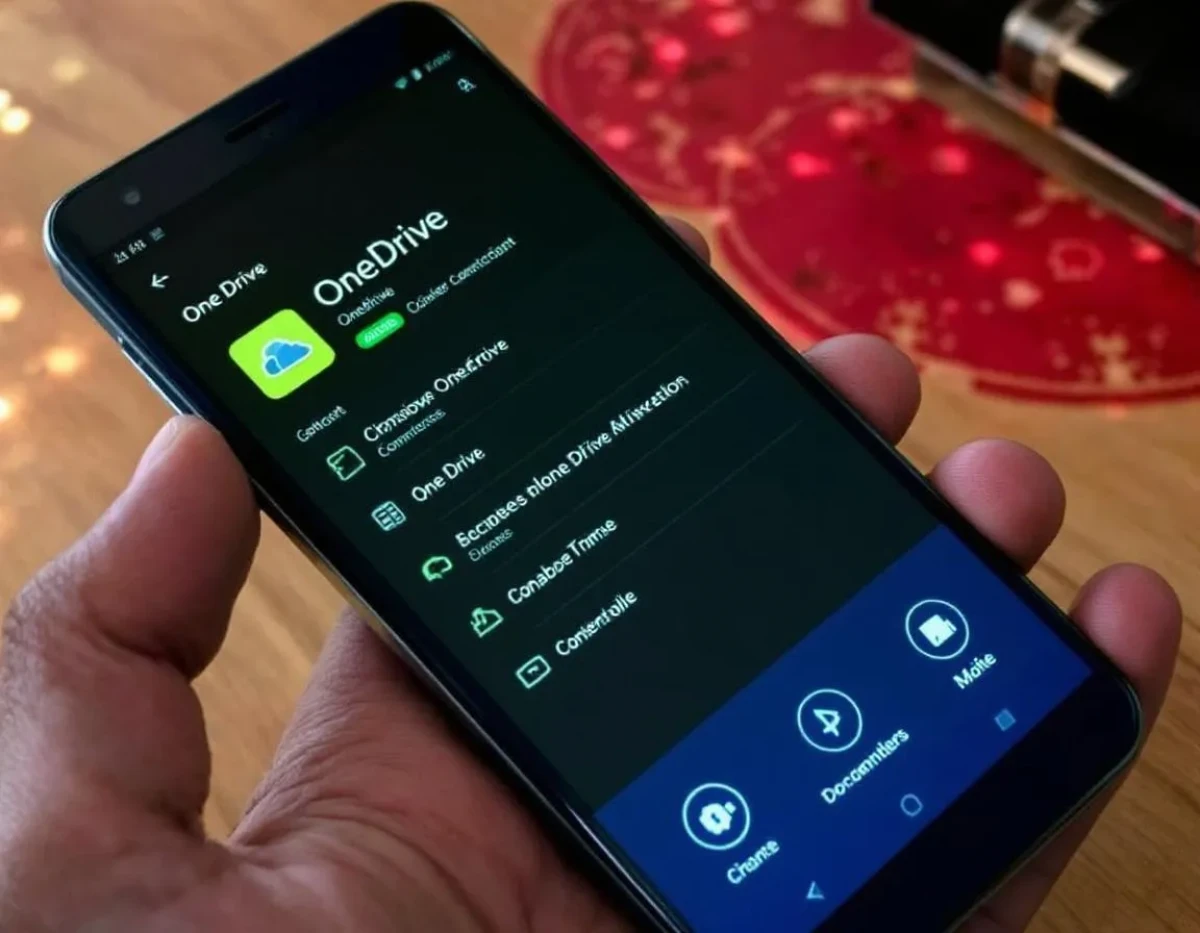
N'oubliez pas de configurer l'application mobile OneDrive sur vos appareils iOS ou Android. Cette étape garantit un accès permanent à vos fichiers, même en déplacement. L'application propose des options supplémentaires comme la sauvegarde automatique de vos photos et vidéos, libérant ainsi de l'espace sur votre téléphone tout en préservant vos souvenirs dans le cloud.
Organisation et gestion efficace de vos fichiers
Une fois votre compte configuré, adoptez une structure logique pour vos dossiers. Créez des dossiers principaux pour les grandes catégories (Travail, Personnel, Projets, etc.) puis des sous-dossiers pour affiner l'organisation. Cette hiérarchie claire vous fera gagner un temps précieux lors de vos recherches futures. Pour créer un nouveau dossier, cliquez simplement sur "Nouveau" puis "Dossier" dans l'interface web ou utilisez le menu contextuel dans l'explorateur de fichiers.
OneDrive propose des options d'affichage variées pour naviguer efficacement dans vos fichiers. Vous pouvez basculer entre la vue Liste, qui affiche davantage d'informations comme la date de modification, et la vue Vignettes, idéale pour les contenus visuels. Le tri par nom, date ou taille s'effectue en cliquant sur l'en-tête de colonne correspondant, tandis que la fonction recherche, particulièrement puissante, reconnaît même le texte présent dans vos images.
Techniques avancées de classement
Pour une organisation encore plus fine, utilisez le système d'étiquettes colorées disponible sur l'interface web. Sélectionnez un ou plusieurs fichiers, faites un clic droit et choisissez "Étiquette" pour leur attribuer une couleur distinctive. Cette méthode visuelle permet d'identifier rapidement les fichiers prioritaires ou appartenant à un même projet.
La fonctionnalité "Fichiers à la demande" mérite une attention particulière pour optimiser l'espace sur votre disque dur. Elle permet de visualiser tous vos fichiers dans l'explorateur Windows ou le Finder macOS sans qu'ils n'occupent d'espace physique sur votre appareil. Les fichiers se téléchargent uniquement lorsque vous les ouvrez, puis restent disponibles localement. Vous pouvez manuellement libérer de l'espace en faisant un clic droit sur un fichier ou dossier et en sélectionnant "Libérer de l'espace".
- Fichiers en ligne uniquement : icône nuage bleu
- Fichiers disponibles localement : icône coche verte
Partage et collaboration sur OneDrive
Le partage constitue l'une des fonctionnalités phares de OneDrive. Pour partager un fichier ou un dossier, sélectionnez-le, puis cliquez sur "Partager" dans la barre d'outils supérieure. Vous pouvez alors générer un lien direct ou envoyer une invitation par email. OneDrive offre plusieurs niveaux d'autorisation : lecture seule, modification, ou téléchargement uniquement. Définissez une date d'expiration et un mot de passe pour les contenus sensibles afin de renforcer la sécurité.
Pour les utilisateurs de Microsoft 365, la co-édition en temps réel transforme radicalement le travail collaboratif. Plusieurs personnes peuvent modifier simultanément un document Word, Excel ou PowerPoint, avec affichage des modifications en direct. Cette fonction élimine les problèmes de versions multiples et accélère les projets d'équipe. Les commentaires intégrés permettent des discussions contextuelles directement dans le document sans avoir à jongler entre différentes applications de communication.
OneDrive s'intègre parfaitement avec Teams et SharePoint pour des workflows professionnels plus élaborés. Vous pouvez déplacer des fichiers entre ces plateformes tout en conservant les autorisations et l'historique des versions. Pour les équipes, créez un dossier partagé où chaque membre dispose d'un accès permanent, plutôt que de partager individuellement chaque nouveau document. Cette approche réduit les frictions administratives et garantit que tous les collaborateurs accèdent aux dernières versions.
Gestion des droits d'accès
Surveillez régulièrement qui a accès à vos fichiers partagés. Dans l'interface web, sélectionnez un élément partagé et cliquez sur "Informations" (icône i) pour voir la liste des personnes ayant des permissions d'accès. Vous pouvez modifier ou révoquer ces autorisations à tout moment. Pour les dossiers professionnels sensibles, envisagez d'activer les notifications de partage qui vous alertent lorsque quelqu'un accède à vos documents, offrant ainsi une couche de sécurité supplémentaire.
Maîtriser les fonctionnalités avancées pour une expérience sans faille
OneDrive intègre des outils de récupération puissants qui peuvent sauver des situations critiques. La corbeille conserve les fichiers supprimés pendant 30 jours (93 jours pour les comptes professionnels), vous permettant de les restaurer facilement. Plus impressionnant encore, l'historique des versions garde une trace des modifications successives apportées à vos documents. Pour y accéder, sélectionnez un fichier, cliquez sur "Informations" puis "Historique des versions". Vous pouvez ainsi revenir à une version antérieure en cas d'erreur ou de modification indésirable.
Pour les utilisateurs soucieux de leur vie privée, le coffre-fort personnel offre une couche de protection supplémentaire. Cette zone spéciale nécessite une authentification secondaire (code PIN, empreinte digitale ou reconnaissance faciale) pour y accéder. Idéal pour les documents confidentiels comme les passeports numérisés ou les informations bancaires, le coffre-fort empêche même les administrateurs système d'accéder à son contenu. Pour l'activer, rendez-vous dans les paramètres OneDrive et suivez les instructions de configuration.
L'automatisation avec Power Automate (anciennement Flow) représente une fonctionnalité méconnue mais extrêmement utile. Cette intégration permet de créer des workflows automatisés comme la conversion de formats de fichiers, l'envoi de notifications lors de modifications ou l'archivage périodique de documents. Par exemple, configurez un flux qui convertit automatiquement en PDF tout document Word placé dans un dossier spécifique, ou qui vous alerte lorsqu'un collaborateur modifie un fichier stratégique.
- Synchronisation hors ligne pour travailler sans connexion internet
- Protection contre les ransomwares avec détection d'activités suspectes
Vers une utilisation quotidienne fluide et productive
À mesure que OneDrive s'intègre dans votre quotidien numérique, certaines habitudes judicieuses maximiseront votre expérience. Premièrement, utilisez la fonction de sauvegarde automatique du Bureau, des Documents et des Images disponible dans les paramètres OneDrive. Cette option assure une protection continue de vos fichiers les plus importants sans effort supplémentaire de votre part. En cas de panne matérielle ou de vol d'appareil, vous retrouverez immédiatement votre environnement de travail sur un nouveau dispositif.
Pour les utilisateurs mobiles, l'option de téléchargement sélectif sur l'application smartphone mérite d'être configurée avec soin. Elle permet de rendre certains fichiers disponibles hors ligne, particulièrement utile avant un voyage en avion ou dans une zone à faible couverture réseau. Toutefois, surveillez l'espace utilisé pour éviter de surcharger la mémoire de votre appareil. L'application propose des paramètres granulaires pour ajuster la qualité des photos téléchargées et économiser des données mobiles.
La sécurité proactive de votre compte constitue un aspect fondamental souvent négligé. Activez l'authentification à deux facteurs pour votre compte Microsoft, ce qui ajoutera une couche de protection même en cas de compromission de votre mot de passe. Vérifiez régulièrement les appareils connectés à votre compte dans les paramètres de sécurité et déconnectez ceux que vous ne reconnaissez pas ou n'utilisez plus. Ces mesures préventives protègent vos données personnelles et professionnelles contre les accès non autorisés.
Enfin, explorez les raccourcis clavier et les intégrations avec d'autres applications pour gagner en efficacité. Par exemple, sur Windows, la combinaison Alt+Tab fonctionne avec les fichiers OneDrive ouverts dans des applications Office, vous permettant de naviguer rapidement entre plusieurs documents. Sur macOS, utilisez Quick Look (espace) pour prévisualiser des fichiers OneDrive sans les ouvrir complètement. Ces petites optimisations, une fois maîtrisées, transforment l'expérience utilisateur en éliminant les frictions quotidiennes et en accélérant vos flux de travail.