L'accès à votre messagerie professionnelle constitue une nécessité quotidienne pour tous les personnels de l'Éducation nationale dans l'académie de Nancy-Metz. Cette boîte mail représente votre identité numérique officielle et sert de canal de communication principal avec l'institution, vos collègues et parfois les familles. Ce guide détaille précisément chaque étape pour configurer, utiliser et optimiser votre messagerie académique sur la plateforme Webmail Nancy-Metz, en répondant aux questions techniques fréquentes et en proposant des solutions aux problèmes couramment rencontrés.
Première connexion et configuration initiale du compte
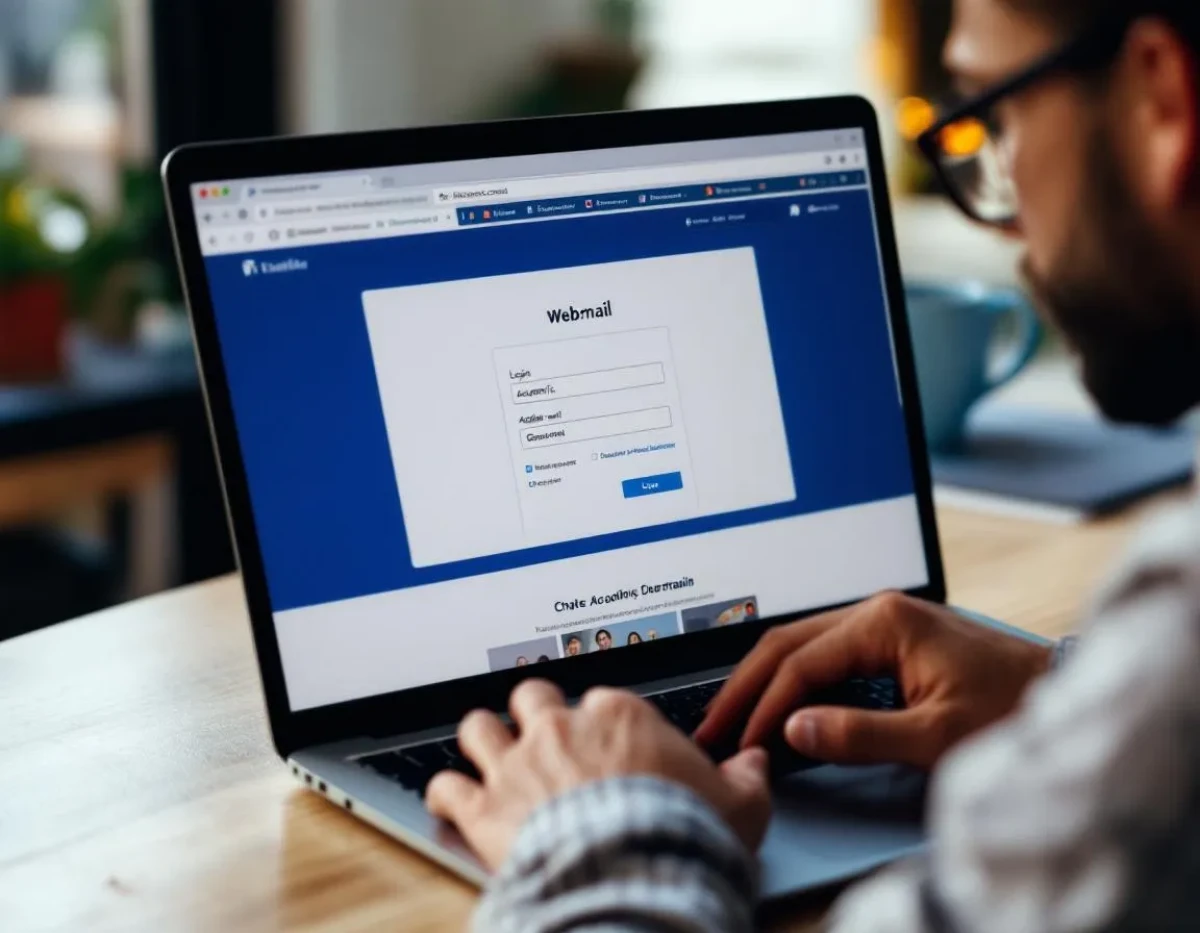
La première connexion à votre messagerie académique Nancy-Metz nécessite quelques manipulations spécifiques. Pour commencer, ouvrez votre navigateur internet et saisissez l'adresse officielle : https://courrier.ac-nancy-metz.fr. Cette URL vous dirige vers la page d'authentification du webmail où vous devrez saisir vos identifiants personnels. Ces derniers vous ont normalement été communiqués par votre gestionnaire ou lors de votre prise de fonction.
Le nom d'utilisateur correspond généralement à votre prénom.nom, parfois suivi d'un chiffre si des homonymes existent dans l'académie. Lors de votre première connexion, un mot de passe temporaire vous est attribué, souvent votre NUMEN (Numéro d'identification Éducation Nationale). Le système vous demandera immédiatement de le modifier pour des raisons de sécurité. Choisissez un mot de passe robuste comportant au minimum 8 caractères, incluant majuscules, minuscules, chiffres et caractères spéciaux.
Une fois connecté, prenez le temps de configurer votre profil. Accédez aux paramètres du compte via l'icône en forme de roue dentée située généralement en haut à droite de l'interface. Vous pourrez y définir votre signature automatique, particulièrement utile pour vos communications professionnelles. Cette signature devrait contenir vos nom, prénom, fonction, établissement et coordonnées professionnelles.
Configurez ensuite les options d'affichage selon vos préférences : nombre de messages par page, format d'affichage (HTML ou texte brut), activation ou non du volet de prévisualisation. N'oubliez pas de paramétrer la fréquence de rafraîchissement automatique de votre boîte de réception pour rester informé des nouveaux messages sans avoir à actualiser manuellement.
Pour finaliser cette première configuration, vérifiez les règles de filtrage par défaut et créez-en si nécessaire pour organiser automatiquement vos messages entrants. Ces filtres permettent par exemple de diriger les courriels provenant de certains expéditeurs vers des dossiers spécifiques, facilitant ainsi la gestion quotidienne de votre messagerie professionnelle.
Navigation dans l'interface du webmail académique
L'interface du webmail Nancy-Metz s'organise autour d'une structure intuitive mais qui mérite d'être explorée méthodiquement. La barre latérale gauche présente l'arborescence de vos dossiers : Boîte de réception, Messages envoyés, Brouillons, Spam et Corbeille. Vous pouvez créer des dossiers personnalisés en cliquant sur le symbole « + » ou avec le clic droit sur un dossier existant. Cette organisation s'avère précieuse pour classer vos messages par thématique, projet ou priorité.
La zone centrale affiche la liste de vos messages avec, pour chacun, l'expéditeur, l'objet, la date de réception et éventuellement un aperçu du contenu. Un code couleur signale les messages non lus (généralement en gras) et ceux marqués comme importants (souvent avec un drapeau rouge). Un clic sur un message ouvre son contenu dans le panneau de lecture, situé soit en dessous de la liste, soit à droite selon votre configuration.
La barre d'outils supérieure regroupe les fonctions principales : composer un nouveau message, répondre, transférer, supprimer, marquer comme lu/non lu, déplacer vers un dossier. Des icônes complémentaires permettent d'accéder aux contacts, au calendrier intégré et aux paramètres. Pour effectuer une recherche ciblée parmi vos messages, utilisez le champ dédié, généralement placé en haut de l'interface. Ce moteur de recherche accepte des requêtes avancées comme « from:nom@domaine.fr » pour filtrer par expéditeur ou « subject:réunion » pour chercher dans les objets.
L'environnement propose plusieurs modes d'affichage adaptables à vos préférences et à votre matériel. Sur ordinateur, privilégiez la vue à trois panneaux (dossiers, liste, contenu) qui optimise l'espace écran. Sur tablette, la vue à deux panneaux (liste et contenu) s'avère plus ergonomique. La version mobile du webmail simplifie encore l'interface pour l'adapter aux écrans réduits, tout en conservant les fonctionnalités essentielles.
Familiarisez-vous avec les raccourcis clavier qui accélèrent considérablement votre navigation : N pour un nouveau message, R pour répondre, F pour transférer, Suppr pour effacer. Ces commandes rapides varient légèrement selon les navigateurs, mais une liste complète reste accessible via le menu d'aide ou en pressant le point d'interrogation sur votre clavier.
Personnalisation de l'environnement de travail
L'interface propose diverses options de personnalisation visuelle : thèmes de couleurs, densité d'affichage (confortable, par défaut ou compact), taille de police. Ces réglages, accessibles depuis les paramètres, permettent d'adapter l'environnement à vos besoins spécifiques, notamment en cas de fatigue visuelle ou pour optimiser l'espace sur les petits écrans.
Gestion efficace des messages et pièces jointes
La gestion quotidienne des courriels académiques requiert méthode et organisation. Commencez par maîtriser les actions de base : rédaction, réponse (individuelle ou collective), transfert et suppression. Pour composer un nouveau message, cliquez sur le bouton « Nouveau » ou « Composer » généralement situé dans le coin supérieur gauche. L'éditeur de texte vous permet de formater votre message avec des options de mise en forme similaires à celles d'un traitement de texte : gras, italique, listes, alignement, couleurs.
L'envoi de pièces jointes s'effectue via l'icône de trombone. Le webmail Nancy-Metz limite la taille totale des pièces jointes à 10 Mo par message, une contrainte à considérer lors de l'envoi de documents volumineux. Pour contourner cette limitation, privilégiez les liens vers des documents stockés sur le cloud académique (Partage) ou compressez vos fichiers au format ZIP.
La fonction de planification d'envoi permet de rédiger vos messages à l'avance et de programmer leur expédition ultérieure. Cette option s'avère particulièrement utile pour préparer des communications qui ne doivent partir qu'à une date précise. Localisez cette fonction dans le menu déroulant à côté du bouton « Envoyer » lors de la composition d'un message.
Pour gérer efficacement le volume croissant de courriels, établissez un système de classement rigoureux. Créez des dossiers thématiques et utilisez les fonctionnalités de filtrage automatique. Ces règles permettent de trier automatiquement les messages entrants selon divers critères : expéditeur, objet, contenu, présence de pièces jointes. Par exemple, configurez une règle pour déplacer automatiquement tous les messages provenant de votre direction dans un dossier dédié.
- Pour créer une règle de filtrage : accédez aux Paramètres > Filtres > Ajouter une nouvelle règle
- Définissez les critères de déclenchement (expéditeur, mots-clés dans l'objet) et l'action à exécuter (déplacer, marquer, transférer)
La gestion des indésirables mérite une attention particulière. Bien que le système possède un filtre anti-spam, certains messages indésirables peuvent atteindre votre boîte de réception. Marquez-les comme spam pour améliorer le filtrage futur. À l'inverse, vérifiez régulièrement votre dossier Spam, car des messages légitimes peuvent s'y trouver par erreur. En cas de faux positif, utilisez l'option « Marquer comme non spam » pour les récupérer.
Enfin, adoptez l'habitude d'un nettoyage périodique de votre messagerie. Les quotas d'espace de stockage sont limités (généralement entre 1 et 2 Go selon votre fonction), et une boîte saturée empêche la réception de nouveaux messages. Supprimez régulièrement les messages obsolètes et les pièces jointes volumineuses après les avoir sauvegardées localement si nécessaire.
Synchronisation avec d'autres appareils et applications
L'accès à votre messagerie académique ne se limite pas à l'interface web. Vous pouvez configurer divers appareils et applications pour consulter et gérer vos courriels professionnels. Cette synchronisation multiplateforme offre une flexibilité considérable dans votre organisation quotidienne.
Pour configurer votre messagerie sur un smartphone ou une tablette, deux approches sont possibles. La première consiste à utiliser l'application de messagerie native de votre appareil (Mail sur iOS, Gmail ou Email sur Android). Dans ce cas, vous devrez configurer un compte de type IMAP avec les paramètres suivants :
- Serveur entrant (IMAP) : imap.ac-nancy-metz.fr - Port : 993 - Sécurité : SSL/TLS
- Serveur sortant (SMTP) : smtp.ac-nancy-metz.fr - Port : 587 - Sécurité : STARTTLS
La seconde approche utilise l'application Outlook mobile, recommandée par l'académie car elle intègre nativement les fonctionnalités complètes du service de messagerie. Après installation, ajoutez simplement votre compte en saisissant votre adresse académique (@ac-nancy-metz.fr) et vos identifiants habituels.
Sur ordinateur, vous pouvez configurer des logiciels de messagerie comme Thunderbird ou Outlook. Cette solution présente l'avantage de pouvoir travailler hors connexion et d'accéder à vos messages même sans internet. La configuration suit les mêmes paramètres IMAP/SMTP que pour les appareils mobiles. Attention toutefois : certains établissements appliquent des restrictions réseau qui peuvent bloquer ces protocoles. Vérifiez auprès de votre référent informatique si une telle configuration est possible.
La synchronisation des contacts et du calendrier complète utilement celle des messages. Le webmail académique intègre un carnet d'adresses et un agenda que vous pouvez synchroniser avec vos applications tierces via les protocoles CardDAV (contacts) et CalDAV (calendrier). Cette fonctionnalité permet de centraliser vos rendez-vous professionnels et personnels au sein d'un même outil.
Pour maintenir la sécurité optimale de votre compte lors de ces synchronisations, activez l'authentification à deux facteurs (2FA) dans les paramètres de sécurité de votre compte académique. Cette protection supplémentaire requiert, en plus de votre mot de passe, un code temporaire envoyé sur votre téléphone lors de chaque nouvelle connexion depuis un appareil non reconnu, limitant considérablement les risques d'accès non autorisés.
Notez que toute synchronisation implique une responsabilité accrue quant à la confidentialité des données. Sur vos appareils personnels synchronisés avec votre messagerie professionnelle, appliquez systématiquement un verrouillage par code, empreinte ou reconnaissance faciale pour prévenir les accès indésirables à des informations potentiellement sensibles.
Solutions aux problèmes fréquemment rencontrés
Malgré sa robustesse, le système de messagerie académique peut présenter certains dysfonctionnements. Cette section propose des solutions pratiques aux problèmes les plus courants, vous évitant ainsi de solliciter systématiquement l'assistance informatique.
Problèmes de connexion
L'impossibilité de se connecter constitue le problème le plus fréquent. Si vous rencontrez un message d'erreur concernant vos identifiants, vérifiez d'abord l'exactitude de votre saisie, notamment les majuscules/minuscules et les caractères spéciaux. Si le problème persiste, utilisez la fonction « Mot de passe oublié » accessible sur la page de connexion. Cette procédure vous guidera pour réinitialiser votre accès, généralement via une adresse mail de secours ou un numéro de téléphone préalablement enregistré.
En cas d'échec de la procédure automatique, contactez la plateforme d'assistance au 03 83 86 25 00 ou via le formulaire disponible sur https://assistance.ac-nancy-metz.fr. Préparez votre NUMEN et votre date de naissance pour faciliter la vérification de votre identité.
Si vous accédez à la page de connexion mais rencontrez un écran blanc ou une erreur serveur après identification, le problème peut provenir de votre navigateur. Essayez de vider le cache et les cookies, ou utilisez un autre navigateur. Firefox et Chrome offrent généralement la meilleure compatibilité avec l'interface du webmail académique.
Problèmes de réception et d'envoi
L'absence de réception de certains messages peut avoir plusieurs origines. Vérifiez d'abord votre quota d'espace disponible : une boîte pleine bloque les nouveaux messages. Cette information apparaît généralement en bas de l'interface, sous forme de pourcentage d'utilisation. Si vous approchez des 100%, procédez à un nettoyage urgent.
Les difficultés d'envoi se manifestent souvent par des messages qui restent bloqués dans les éléments envoyés ou les brouillons. Ce problème survient fréquemment lorsque les pièces jointes dépassent la limite autorisée ou contiennent des formats de fichiers restreints (.exe, .bat). Vérifiez également que le destinataire existe bien et que son adresse ne comporte pas d'erreur typographique.
Pour les messages importants restés sans réponse, utilisez la fonction accusé de réception accessible lors de la composition du message. Cette option vous informera lorsque le destinataire aura ouvert votre courriel, confirmant ainsi sa bonne livraison.
Optimisation des performances
Un webmail lent peut transformer une tâche simple en expérience frustrante. Pour améliorer les performances, réduisez le nombre de messages dans votre boîte de réception en les archivant régulièrement dans des dossiers dédiés. L'académie recommande de ne pas conserver plus de 500 messages dans un même dossier pour maintenir une réactivité optimale.
Si l'interface devient particulièrement lente, passez temporairement en mode basique (accessible via les paramètres d'affichage). Cette version allégée sacrifie certaines fonctionnalités visuelles au profit de la rapidité, idéale lorsque vous travaillez avec une connexion internet limitée.
Enfin, pour les utilisateurs rencontrant des déconnexions intempestives, prolongez la durée de session dans les paramètres de sécurité. Par défaut, le système vous déconnecte après 30 minutes d'inactivité, mais cette valeur peut être augmentée jusqu'à 120 minutes, réduisant ainsi les interruptions dans votre travail.
Le dernier recours : signalement et assistance
Si malgré ces solutions vous rencontrez un problème persistant, n'hésitez pas à solliciter l'assistance dédiée. Pour un signalement efficace, documentez précisément le problème : captures d'écran des messages d'erreur, description des actions effectuées, fréquence du problème. Ces informations permettront aux techniciens d'identifier plus rapidement la source du dysfonctionnement et d'y apporter une réponse adaptée.
Pratiques avancées pour une messagerie professionnelle optimisée
Au-delà des fonctionnalités standard, votre messagerie académique recèle des options avancées qui peuvent transformer radicalement votre expérience utilisateur et votre productivité professionnelle.
La délégation de messagerie permet d'autoriser un collègue à accéder à votre boîte mail en votre absence, une fonction particulièrement utile pour les personnels de direction ou administratifs. Cette option se configure dans les paramètres de partage, où vous pourrez définir précisément les droits accordés : lecture seule, possibilité de répondre en votre nom, ou gestion complète. Pour des raisons évidentes de confidentialité, utilisez cette fonctionnalité avec discernement et limitez-la dans le temps.
Les réponses automatiques constituent un outil indispensable durant vos périodes d'absence. Configurez un message d'absence qui sera envoyé automatiquement à vos correspondants, les informant de votre indisponibilité et leur indiquant éventuellement un contact alternatif. Pour éviter le spam, le système n'envoie qu'une seule réponse automatique par expéditeur sur une période donnée, quelle que soit la fréquence de ses messages.
Le module de recherche avancée mérite une attention particulière pour retrouver efficacement des informations dans une messagerie volumineuse. Au-delà des recherches par mot-clé, exploitez les opérateurs de recherche comme « has:attachment » pour les messages avec pièces jointes, « from:nom » pour filtrer par expéditeur, ou « before:date » et « after:date » pour cibler une période précise. Ces commandes peuvent être combinées pour affiner vos résultats.
La fonction étiquettes ou tags complète intelligemment le système de dossiers traditionnel. Contrairement aux dossiers qui imposent un classement unique, les étiquettes permettent d'associer plusieurs catégories à un même message. Par exemple, un courriel peut être simultanément étiqueté « Projet Erasmus » et « Urgent », facilitant ainsi des recherches transversales.
Pour les utilisateurs gérant de nombreux projets simultanément, la création de signatures contextuelles multiples s'avère précieuse. Configurez différentes signatures selon les destinataires ou les contextes : une signature formelle pour les communications institutionnelles, une autre plus concise pour les échanges entre collègues. Ces signatures alternatives se sélectionnent lors de la rédaction d'un nouveau message.
Enfin, ne négligez pas l'intégration avec les outils collaboratifs académiques. Votre messagerie Nancy-Metz s'interface directement avec l'environnement Partage (stockage cloud), permettant d'insérer des liens vers des documents partagés plutôt que des pièces jointes volumineuses. Cette pratique présente un triple avantage : contourner les limitations de taille des pièces jointes, garantir que tous les destinataires accèdent à la version la plus récente du document, et conserver une trace des modifications apportées.
Ces fonctionnalités avancées demandent un temps d'apprentissage initial mais génèrent un gain de temps considérable sur le long terme. Elles transforment votre messagerie d'un simple outil de communication en véritable plateforme de gestion de l'information professionnelle.