Perdre ses photos, ses contacts ou ses messages peut arriver à n'importe qui : une chute, un vol, une panne logicielle. Sauvegarder iPhone sur iCloud est la méthode la plus simple pour protéger l'ensemble de ses données sans branchement d'ordinateur ni manipulation complexe. Apple a conçu ce système pour que la sauvegarde se fasse presque automatiquement, à condition de bien configurer les paramètres. Pourtant, beaucoup d'utilisateurs découvrent trop tard que leur sauvegarde n'a jamais été activée. Ce guide vous accompagne pas à pas, depuis la vérification de votre connexion jusqu'à la confirmation que vos données sont bien en sécurité dans le cloud d'Apple. Cinq étapes suffisent pour dormir l'esprit tranquille.
Pourquoi confier vos données à iCloud plutôt qu'à une autre solution ?
iCloud est le service de stockage en ligne développé par Apple Inc. depuis son lancement en 2011. Son intégration native dans l'écosystème Apple lui confère un avantage que les solutions tierces peinent à égaler : la sauvegarde se déclenche automatiquement dès que votre iPhone est branché, verrouillé et connecté au Wi-Fi. Pas besoin d'ouvrir une application, pas de manipulation manuelle quotidienne.
La synchronisation couvre un périmètre large. Photos, contacts, messages iMessage, réglages de l'appareil, données des applications : tout est inclus par défaut. Si vous changez d'iPhone, la restauration depuis iCloud prend quelques minutes et retrouve votre environnement à l'identique. C'est une continuité difficile à reproduire avec d'autres outils.
Côté tarifs, Apple offre 5 Go de stockage gratuit à chaque titulaire d'un identifiant Apple. Cette capacité suffit rarement pour une sauvegarde complète, surtout si vous avez des milliers de photos. Les abonnements payants démarrent à 0,99 € par mois pour 50 Go, puis 2,99 € pour 200 Go et 9,99 € pour 2 To. Ces tarifs sont susceptibles d'évoluer ; mieux vaut les vérifier directement sur le site d'Apple avant de s'abonner.
La sécurité des données stockées repose sur le chiffrement. Vos fichiers sont protégés pendant le transfert et au repos sur les serveurs d'Apple. Pour les utilisateurs soucieux de confidentialité, la protection avancée des données (disponible depuis iOS 16.2) permet un chiffrement de bout en bout sur la majorité des catégories de sauvegarde.
Étape 1 : Vérifiez votre connexion Internet avant de démarrer
La qualité de la connexion détermine directement la durée et la fiabilité de la sauvegarde. iCloud exige une connexion Wi-Fi : la sauvegarde ne s'effectue pas en données mobiles par défaut, et c'est une bonne chose pour préserver votre forfait. Avant de lancer quoi que ce soit, assurez-vous d'être connecté à un réseau Wi-Fi stable.
Un réseau instable ou saturé peut interrompre la sauvegarde en cours de route sans vous prévenir clairement. Si vous êtes chez vous, rapprochez-vous de la box pour améliorer le signal. Évitez les réseaux publics, moins fiables et moins sécurisés.
Vérifiez également que votre niveau de batterie dépasse 50 %, ou branchez l'iPhone sur secteur. Une sauvegarde interrompue par une batterie à plat ne compte pas comme sauvegarde réussie. Ces deux conditions — Wi-Fi et alimentation — sont les seuls prérequis techniques. Une fois réunis, vous pouvez passer à l'étape suivante.
Étape 2 : Naviguez jusqu'aux réglages iCloud de votre iPhone
Ouvrez l'application Réglages sur votre iPhone. C'est l'icône grise avec des engrenages, généralement sur l'écran d'accueil. En haut de l'écran, appuyez sur votre nom et prénom (ou votre photo de profil) : vous accédez ainsi à la gestion de votre identifiant Apple.
Dans ce menu, sélectionnez iCloud. Vous verrez apparaître un récapitulatif de l'espace utilisé, représenté sous forme de barre colorée. Chaque couleur correspond à une catégorie de données : photos, sauvegardes, applications, etc. Ce tableau de bord vous donne une idée immédiate de l'espace disponible.
Si votre espace iCloud est presque plein, la sauvegarde échouera. Dans ce cas, deux options s'offrent à vous : supprimer des données existantes dans iCloud ou souscrire à un abonnement supérieur. Le passage de 5 Go à 50 Go pour 0,99 € par mois reste la solution la plus rapide pour débloquer la situation.
Étapes 3 et 4 : Activez la sauvegarde et lancez-la manuellement
Toujours dans le menu iCloud, faites défiler vers le bas jusqu'à la section Sauvegarde iCloud. Appuyez dessus. Un interrupteur vous permet d'activer ou de désactiver la fonction. S'il est gris, faites-le glisser vers la droite pour l'activer : il devient vert.
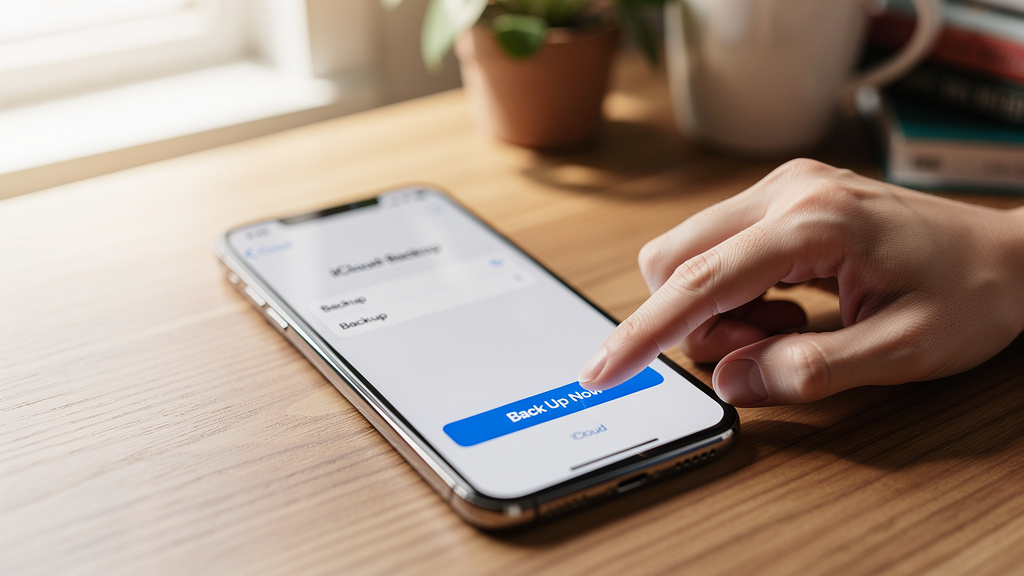
Une fois activée, la sauvegarde automatique se déclenche chaque nuit lorsque les conditions sont réunies (Wi-Fi, verrouillage, alimentation). Mais pour votre première sauvegarde, ou pour en forcer une immédiatement, appuyez sur le bouton Sauvegarder maintenant. La progression s'affiche en temps réel sous le bouton.
Voici les actions à réaliser dans l'ordre pour lancer la sauvegarde manuelle :
- Ouvrir Réglages, puis appuyer sur votre nom en haut de l'écran
- Sélectionner iCloud dans la liste des options
- Appuyer sur Sauvegarde iCloud et vérifier que l'interrupteur est activé (vert)
- Appuyer sur Sauvegarder maintenant et maintenir l'écran actif pendant le processus
- Attendre la fin de la progression avant de verrouiller l'iPhone
La durée varie selon le volume de données à sauvegarder. Une première sauvegarde complète peut prendre 15 à 45 minutes. Les suivantes sont beaucoup plus rapides car seules les modifications depuis la dernière sauvegarde sont envoyées.
Pendant la sauvegarde, évitez de couper le Wi-Fi ou de redémarrer l'iPhone. Gardez l'écran allumé ou branchez l'appareil sur secteur pour éviter qu'il ne se mette en veille profonde. Certaines versions d'iOS peuvent interrompre la sauvegarde si l'écran reste éteint trop longtemps en mode manuel.
Étape 5 : Confirmez que vos données sont bien protégées
Une fois la sauvegarde terminée, la date et l'heure de la dernière sauvegarde s'affichent sous le bouton Sauvegarder maintenant. Vérifiez que cette date correspond bien à aujourd'hui. Si vous lisez "Dernière sauvegarde : il y a 3 semaines", quelque chose n'a pas fonctionné dans la configuration automatique.
Pour aller plus loin dans la vérification, rendez-vous dans Réglages > [votre nom] > iCloud > Gérer le stockage de l'identifiant, puis appuyez sur le nom de votre iPhone dans la liste des sauvegardes. Vous verrez le détail de ce qui a été sauvegardé : taille totale, applications incluses, données de chaque app.
Ce niveau de détail permet de repérer d'éventuelles applications exclues de la sauvegarde. Certaines apps désactivent la sauvegarde iCloud par défaut pour économiser de l'espace. Si une application contient des données que vous tenez à conserver, vérifiez qu'elle apparaît bien dans la liste et que son interrupteur est activé.
Le Support technique d'Apple recommande de tester la restauration au moins une fois, idéalement lors d'un changement d'appareil. C'est la seule façon de s'assurer que la sauvegarde est réellement exploitable. Une sauvegarde non testée reste une promesse, pas une certitude. Lors d'un remplacement d'iPhone, choisissez "Restaurer depuis une sauvegarde iCloud" pendant la configuration initiale pour retrouver l'ensemble de vos données en quelques minutes.
Ce que vous devez vérifier régulièrement pour ne jamais perdre vos données
Activer iCloud une fois ne suffit pas. L'espace de stockage se remplit au fil du temps, et une sauvegarde échouée faute de place passe souvent inaperçue. Prenez l'habitude de consulter l'état de votre stockage iCloud une fois par mois, directement depuis les réglages de votre iPhone.
Pensez aussi à vérifier la date de la dernière sauvegarde après chaque mise à jour majeure d'iOS. Certaines mises à jour modifient les paramètres de sauvegarde ou nécessitent une nouvelle acceptation des conditions d'utilisation. Une mise à jour vers iOS 17 ou iOS 18, par exemple, peut temporairement suspendre la sauvegarde automatique si une confirmation est attendue.
Enfin, si vous partagez un abonnement iCloud+ via le partage familial, vérifiez que l'espace total alloué au groupe reste suffisant pour couvrir les sauvegardes de tous les appareils de la famille. Un seul membre qui stocke des vidéos 4K peut saturer l'espace partagé et bloquer les sauvegardes des autres. La gestion proactive du stockage est la meilleure assurance contre la perte de données.