
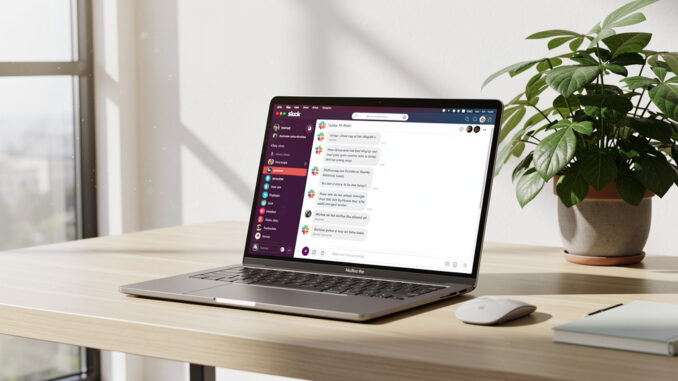
Vous cherchez à télécharger Slack Mac sans vous perdre dans des étapes complexes ? Bonne nouvelle : la procédure est rapide, gratuite, et ne demande aucune compétence technique particulière. Slack, développé par Slack Technologies, Inc., s’est imposé comme l’une des plateformes de communication les plus utilisées par les équipes professionnelles à travers le monde. Que vous travailliez en startup, en agence ou dans une grande entreprise, cet outil centralise vos échanges, vos fichiers et vos projets en un seul endroit. En 2026, la version Mac bénéficie de mises à jour régulières qui améliorent les performances et l’intégration avec l’écosystème Apple. Ce guide vous accompagne pas à pas pour installer Slack sur votre Mac et en tirer le meilleur parti dès le premier jour.
Ce qu’est vraiment Slack et pourquoi les équipes l’adoptent
Slack est une plateforme de communication et de collaboration en ligne qui permet aux équipes de discuter, de partager des fichiers et de gérer des projets via des canaux de discussion thématiques. Contrairement à une boîte mail classique, Slack organise les conversations par sujet, par projet ou par équipe, ce qui réduit considérablement le temps passé à chercher une information dans un fil d’e-mails interminable.
L’application repose sur un système de workspaces : chaque entreprise ou communauté crée son propre espace de travail, dans lequel les membres rejoignent des canaux publics ou privés selon leurs besoins. Un développeur peut suivre le canal #dev, un commercial le canal #ventes, sans que les conversations se mélangent. Cette logique de séparation des flux d’information est ce qui rend Slack aussi efficace au quotidien.
Au-delà de la messagerie, Slack Technologies, Inc. a intégré des fonctionnalités qui vont bien au-delà du simple chat. L’appel audio et vidéo, le partage d’écran, les rappels automatiques, les sondages et les intégrations avec des outils tiers comme Google Drive, Notion ou Trello font de Slack un véritable hub de productivité. En 2026, l’IA intégrée dans Slack permet même de résumer des fils de discussion longs ou de générer des brouillons de messages.
La version gratuite offre un accès à 90 jours d’historique des messages, aux appels audio et vidéo en tête-à-tête, et à un nombre limité d’intégrations. Pour des équipes de taille modeste, ce niveau suffit largement pour démarrer. Les plans payants débloquent l’historique illimité, les workflows avancés et les fonctionnalités d’administration. Vérifiez les tarifs actuels directement sur slack.com, car ils évoluent régulièrement.
Ce qui distingue Slack de ses concurrents, c’est aussi sa capacité à s’adapter à des contextes très différents : une équipe de cinq freelances peut l’utiliser aussi efficacement qu’une multinationale de 10 000 employés. La flexibilité de l’outil, combinée à une interface soignée sur macOS, explique son adoption massive dans les environnements de travail modernes.
Comment télécharger Slack sur Mac étape par étape
Deux méthodes permettent de télécharger Slack sur Mac : passer par le site officiel ou utiliser l’Apple App Store. Les deux sont gratuites et donnent accès à la même version de l’application. Le choix dépend surtout de vos préférences en matière de gestion des mises à jour.
La méthode via le site officiel est souvent recommandée pour les utilisateurs professionnels, car elle permet d’obtenir la version la plus récente sans délai de validation par Apple. Voici les étapes à suivre pour installer Slack depuis le site officiel :
- Ouvrez votre navigateur et rendez-vous sur slack.com/downloads/mac
- Cliquez sur le bouton « Télécharger » pour lancer le téléchargement du fichier .dmg
- Une fois le fichier téléchargé, ouvrez-le depuis votre dossier Téléchargements
- Faites glisser l’icône Slack vers le dossier Applications dans la fenêtre qui s’affiche
- Ouvrez le dossier Applications et double-cliquez sur Slack pour lancer l’application
- Si macOS affiche un avertissement de sécurité, cliquez sur « Ouvrir quand même » dans les préférences Sécurité et confidentialité
- Connectez-vous à votre workspace existant ou créez un compte gratuitement
Pour passer par l’Apple App Store, ouvrez simplement le Store depuis votre Mac, recherchez « Slack » dans la barre de recherche, puis cliquez sur « Obtenir ». L’installation se lance automatiquement. Cette méthode a l’avantage de gérer les mises à jour de façon transparente via le système de mise à jour d’Apple Inc.
Une fois l’application installée, la première connexion demande votre adresse e-mail professionnelle. Slack envoie un code de vérification à cette adresse, ce qui suffit pour accéder à votre workspace en quelques secondes. Aucune carte bancaire n’est demandée pour la version gratuite.
Sur les Mac équipés d’une puce Apple Silicon (M1, M2, M3 ou M4), Slack dispose d’une version native optimisée qui consomme moins de ressources et offre de meilleures performances. Si vous utilisez un Mac Intel, la version standard s’installe sans aucun réglage supplémentaire.
Les fonctionnalités qui changent vraiment la façon de travailler
Slack ne se résume pas à une messagerie instantanée améliorée. Ses fonctionnalités avancées transforment concrètement l’organisation du travail en équipe, à condition de les connaître et de les utiliser.
Les canaux Slack sont le cœur du système. Créer un canal par projet, par client ou par thématique permet de retrouver n’importe quelle information en quelques secondes grâce à la recherche intégrée. La fonction de recherche de Slack est particulièrement puissante : elle indexe les messages, les fichiers partagés et les liens, ce qui en fait un vrai moteur de mémoire collective pour une équipe.
Les Workflow Builder permettent d’automatiser des tâches répétitives sans écrire une seule ligne de code. Par exemple, envoyer automatiquement un message de bienvenue à chaque nouveau membre d’un canal, ou déclencher une notification dans un canal #alertes quand un formulaire est rempli. Ces automatisations sont accessibles dès le plan payant, mais certaines restent disponibles en version gratuite.
La fonctionnalité Huddle mérite une mention particulière. Elle permet de lancer une conversation audio instantanée avec un ou plusieurs collègues, sans planifier de réunion. C’est l’équivalent numérique de se lever de son bureau pour poser une question rapide. Sur Mac, l’intégration avec les AirPods et les casques Bluetooth est fluide.
Les intégrations tierces représentent un autre point fort. Slack se connecte à plus de 2 500 applications, dont GitHub, Jira, Salesforce, Zoom et Google Workspace. Ces connexions permettent de recevoir des notifications directement dans Slack sans changer d’application en permanence. Pour une équipe technique, recevoir une alerte de déploiement ou un rapport d’erreur directement dans un canal dédié change radicalement la réactivité.
Les outils qui peuvent remplacer ou compléter Slack
Slack n’est pas la seule solution sur le marché, et certaines équipes trouveront d’autres outils mieux adaptés à leurs besoins ou à leur budget.
Microsoft Teams est le concurrent le plus direct. Intégré à la suite Microsoft 365, il convient particulièrement aux organisations déjà équipées d’Office. Son interface est moins intuitive que celle de Slack, mais son intégration avec Word, Excel et SharePoint est imbattable dans un environnement Microsoft.
Discord a dépassé le cadre du gaming pour s’imposer dans certaines communautés professionnelles et créatives. Gratuit, sans limite d’historique des messages, il manque toutefois des fonctionnalités d’entreprise comme la gestion avancée des permissions ou les intégrations professionnelles.
Mattermost attire les équipes qui souhaitent héberger leur propre solution de messagerie. Open source et déployable sur un serveur privé, il convient aux organisations sensibles à la confidentialité des données. La courbe de configuration est plus raide, mais la maîtrise des données est totale.
Google Chat, intégré à Google Workspace, offre une alternative légère pour les équipes déjà dans l’écosystème Google. Il manque la richesse fonctionnelle de Slack, mais sa simplicité et son intégration native avec Gmail et Google Docs en font un choix cohérent pour certaines structures.
Le choix entre ces outils dépend avant tout de l’écosystème déjà en place dans votre organisation et de la taille de votre équipe. Pour une équipe de moins de 15 personnes sans contrainte d’écosystème, Slack en version gratuite reste difficile à battre.
Bien démarrer avec Slack sur Mac dès l’installation
Installer Slack ne suffit pas : la prise en main rapide des bons réglages fait toute la différence entre un outil qui pollue vos journées et un outil qui les structure.
La première chose à configurer sur Mac, c’est le système de notifications. Par défaut, Slack notifie pour chaque message reçu, ce qui devient vite envahissant. Allez dans les préférences de notification et activez uniquement les alertes pour les mentions directes et les messages privés. Cette modification simple réduit les interruptions de façon spectaculaire.
Pensez à activer le mode « Ne pas déranger » pendant vos plages de travail concentré. Slack permet de programmer ces plages horaires à l’avance, ce qui évite d’avoir à y penser chaque matin. Sur Mac, cette fonctionnalité s’intègre bien avec le mode Focus de macOS.
Le raccourci clavier Cmd + K ouvre le navigateur rapide de Slack, qui permet de basculer entre les canaux et les conversations en quelques frappes. C’est probablement le raccourci le plus utile pour gagner du temps au quotidien. D’autres raccourcis comme Cmd + / affichent la liste complète des commandes disponibles.
Organisez vos canaux dans des sections personnalisées dans la barre latérale. Vous pouvez regrouper vos canaux prioritaires dans une section « Urgent », vos canaux de veille dans une section « Lecture différée », etc. Cette organisation visuelle transforme Slack en tableau de bord personnel plutôt qu’en flux continu difficile à gérer.
Enfin, prenez le temps d’explorer les intégrations disponibles pour vos outils du quotidien. Connecter votre agenda Google ou Outlook à Slack permet d’afficher vos réunions du jour directement dans l’application et de rejoindre un appel vidéo sans quitter l’interface. En 2026, ces connexions se configurent en moins de deux minutes depuis l’annuaire d’applications de Slack.